+7 (495) 278-07-10
+7 (495) 278-07-10
8 800 301-25-28
+7 (977) 591-05-01
Заказать звонок
Техподдержка

г. Москва ул. Петрозаводская д.18 кор.1 офис 7/1  |  Офис Пн-Пт 9:00-18:00

SilhouetteShop.ru
Каталог
  • Режущие плоттеры
  • Режущие плоттеры GRAPHTEC
  • Режущие плоттеры Silhouette
  • Режущие плоттеры Cricut
  • Режущие плоттеры LOKLiK
  • Термопрессы
  • Оборудование со скидкой
  • Ножи Silhouette
  • Липкие коврики для плоттеров
  • Материалы для плоттеров
  • Термотрансферная пленка Ю.Корея
  • Термотрансферная пленка Китай
  • Самоклеящаяся пленка
  • Расширенные версии программ
  • Аксессуары и запчасти
  • Инструменты и Раскройные коврики/маты
  • Ножи для Graphtec, Mimaki, Roland, Summa
  • Скачать программу
    • Описание Silhouette Studio®
    • Описание Silhouette Connect®
Ещё
    Сравнить0 Нравится 0 Корзина0 пуста 0
    ВойтиКабинет
    Готовые решения
    • Термопленка. Перенос и декор текстиля
    • Самоклеящаяся пленка. Воздушные шары, коробки, авто и окна
    • Бумага и картон. Коробки, цветы, полигональ, открытки
    • Наклейки, стикеры и магниты. Печать и резка
    • Фетр. Резка и создание игрушек, книжек и мобилей
    • Надписи от руки. Рисование ручками и фломастерами
    • Кожаные аксессуары. Кожзам и натуральная кожа
    • Топперы. Бумага, картон, стикеры
    • Скрапбукинг. Создание вырубок и бумажных деталей
    • Вытынанки. Бумажные картинки на окна и стены
    • Фольгирование, биговка, эмбоссирование
    • Гравировка пластика, мягкого металла и кожи
    • Съедобный декор. Резка мастики, вафельной и сахарной бумаги
    • Временные тату
    • Создание макетов. Программы для режущих плоттеров
    • Ваш бизнес - наша поддержка
    Распродажа
    Контакты
    Как купить
    • Условия оплаты
    • Условия доставки
    • Возврат товара
    Новости
    О нас
    • Гарантии
    • Отзывы
    • Наша история
    Информация
    • Техподдержка
    • Программное обеспечение
    • Сервисное обслуживание
    Новинки
    Скидки
    Ещё
      SilhouetteShop.ru
      Каталог
      • Режущие плоттеры
      • Режущие плоттеры GRAPHTEC
      • Режущие плоттеры Silhouette
      • Режущие плоттеры Cricut
      • Режущие плоттеры LOKLiK
      • Термопрессы
      • Оборудование со скидкой
      • Ножи Silhouette
      • Липкие коврики для плоттеров
      • Материалы для плоттеров
      • Термотрансферная пленка Ю.Корея
      • Термотрансферная пленка Китай
      • Самоклеящаяся пленка
      • Расширенные версии программ
      • Аксессуары и запчасти
      • Инструменты и Раскройные коврики/маты
      • Ножи для Graphtec, Mimaki, Roland, Summa
      • Скачать программу
      Готовые решения
      • Термопленка. Перенос и декор текстиля
      • Самоклеящаяся пленка. Воздушные шары, коробки, авто и окна
      • Бумага и картон. Коробки, цветы, полигональ, открытки
      • Наклейки, стикеры и магниты. Печать и резка
      • Фетр. Резка и создание игрушек, книжек и мобилей
      • Надписи от руки. Рисование ручками и фломастерами
      • Кожаные аксессуары. Кожзам и натуральная кожа
      • Топперы. Бумага, картон, стикеры
      • Скрапбукинг. Создание вырубок и бумажных деталей
      • Вытынанки. Бумажные картинки на окна и стены
      • Фольгирование, биговка, эмбоссирование
      • Гравировка пластика, мягкого металла и кожи
      • Съедобный декор. Резка мастики, вафельной и сахарной бумаги
      • Временные тату
      • Создание макетов. Программы для режущих плоттеров
      • Ваш бизнес - наша поддержка
      Распродажа
      Контакты
      Как купить
      • Условия оплаты
      • Условия доставки
      • Возврат товара
      Новости
      О нас
      • Гарантии
      • Отзывы
      • Наша история
      Информация
      • Техподдержка
      • Программное обеспечение
      • Сервисное обслуживание
      Новинки
      Скидки
      Личный кабинет
      Корзина
      Ещё
        Сравнить0 Нравится 0 Корзина0 0
        SilhouetteShop.ru
        +7 (495) 278-07-10
        +7 (495) 278-07-10
        8 800 301-25-28
        +7 (977) 591-05-01
        • Каталог
          • Назад
          • Каталог
          • Режущие плоттеры
          • Режущие плоттеры GRAPHTEC
          • Режущие плоттеры Silhouette
          • Режущие плоттеры Cricut
          • Режущие плоттеры LOKLiK
          • Термопрессы
          • Оборудование со скидкой
          • Ножи Silhouette
          • Липкие коврики для плоттеров
          • Материалы для плоттеров
          • Термотрансферная пленка Ю.Корея
          • Термотрансферная пленка Китай
          • Самоклеящаяся пленка
          • Расширенные версии программ
          • Аксессуары и запчасти
          • Инструменты и Раскройные коврики/маты
          • Ножи для Graphtec, Mimaki, Roland, Summa
          • Скачать программу
        • Готовые решения
          • Назад
          • Готовые решения
          • Термопленка. Перенос и декор текстиля
          • Самоклеящаяся пленка. Воздушные шары, коробки, авто и окна
          • Бумага и картон. Коробки, цветы, полигональ, открытки
          • Наклейки, стикеры и магниты. Печать и резка
          • Фетр. Резка и создание игрушек, книжек и мобилей
          • Надписи от руки. Рисование ручками и фломастерами
          • Кожаные аксессуары. Кожзам и натуральная кожа
          • Топперы. Бумага, картон, стикеры
          • Скрапбукинг. Создание вырубок и бумажных деталей
          • Вытынанки. Бумажные картинки на окна и стены
          • Фольгирование, биговка, эмбоссирование
          • Гравировка пластика, мягкого металла и кожи
          • Съедобный декор. Резка мастики, вафельной и сахарной бумаги
          • Временные тату
          • Создание макетов. Программы для режущих плоттеров
          • Ваш бизнес - наша поддержка
        • Распродажа
        • Контакты
        • Как купить
          • Назад
          • Как купить
          • Условия оплаты
          • Условия доставки
          • Возврат товара
        • Новости
        • О нас
          • Назад
          • О нас
          • Гарантии
          • Отзывы
          • Наша история
        • Информация
          • Назад
          • Информация
          • Техподдержка
          • Программное обеспечение
          • Сервисное обслуживание
        • Новинки
        • Скидки
        • Личный кабинет
        • Корзина

        Silhouette Portrait® 2 режущий плоттер

        Главная
        -
        Каталог
        -
        Режущие плоттеры Silhouette
        -Silhouette Portrait® 2 режущий плоттер
        Снят с производства
        • Silhouette Portrait® 2 режущий плоттер
        • Silhouette Portrait® 2 режущий плоттер
        • Silhouette Portrait® 2 режущий плоттер
        • Silhouette Portrait® 2 режущий плоттер
        • Silhouette Portrait® 2 режущий плоттер
        • Silhouette Portrait® 2 режущий плоттер
        • Silhouette Portrait® 2 режущий плоттер
        Артикул: SILH-PORT-2-5T-B
        Silhouette Portrait® 2 режущий плоттер
        18 000 руб.
        Сообщить о поступленииОтписаться
        • Вконтакте
        • Макс
        • RuTube
        • Описание
        • Комплектация
        • Отзывы
        • Задать вопрос
        • Доставка
        • Гарантии
        • Вопросы-Ответы
        Описание
        Silhouette Portrait® 2 режущий плоттер
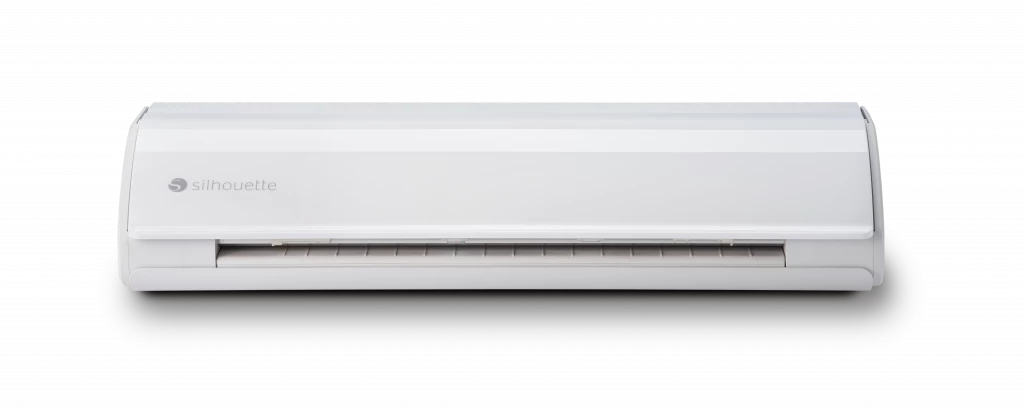
        Silhouette Portrait ® 2 - режущий плоттер для персонального использования. Он подключается к компьютеру или Mac® с помощью USB-кабеля.
        Использует небольшой нож для резки бумаги, картона, винила, ткани, фоамирана, жесткого фетра, термотрансферной пленки шириной до 210 мм и длиной до 25 см материалов насквозь, до 3 метров материалов с подложкой (при условии, что 1 макет не превышает 1016 мм в высоту).
        Silhouette Portrait® 2 режущий плоттер оснащен технологией Bluetooth® (адаптер в плоттере 1шт.) и совместим с новым Автоножом (AutoBlade) от Silhouette. Резак также имеет возможность вырезать печатные материалы по меткам, так как имеет оптический датчик и совместим с технологией PixScan ™. 
        Плоттер Portrait® 2 прорезает материалы толщиной до 2 мм, поэтому он совместим с Ножом для глубокой резки.
        Данный режущий плоттер самый миниатюрный в линейке и подходит для любого творчества дома и на небольшом производстве. Подходит для скрапбукинга, квиллинга, квилтинга, создания аппликаций, деталей со сложным рисунком и для 3D-моделирования. Данный плоттер не прорезает переплетный и пивной картон по причине вязкости и плотности материала.
        Артикул SILH-PORT-2-5T-B.
        Для работы с bluetooth необходимо наличие возможности bluetooth-подключения в компьютере.
        Инструкция к режущему плоттеру Silhouette Portrait 2

        Программа Silhouette Studio работает с ОС Windows Vista и выше, а так же с MacOS.

        Потребляемая мощность: 22 Вт

        Программа Silhouette Studio скачивается с сайта Silhouetteamerica

        Обращаем Ваше внимание, что обучение по работе с режущим плоттером в стоимость плоттера не входит. 
        В составе
      • Режущий плоттер Silhouette Portrait® 2
      • Программное обеспечение Silhouette Studio®
      • 50 эксклюзивных дизайнов
      • Кабель питания, USB-кабель
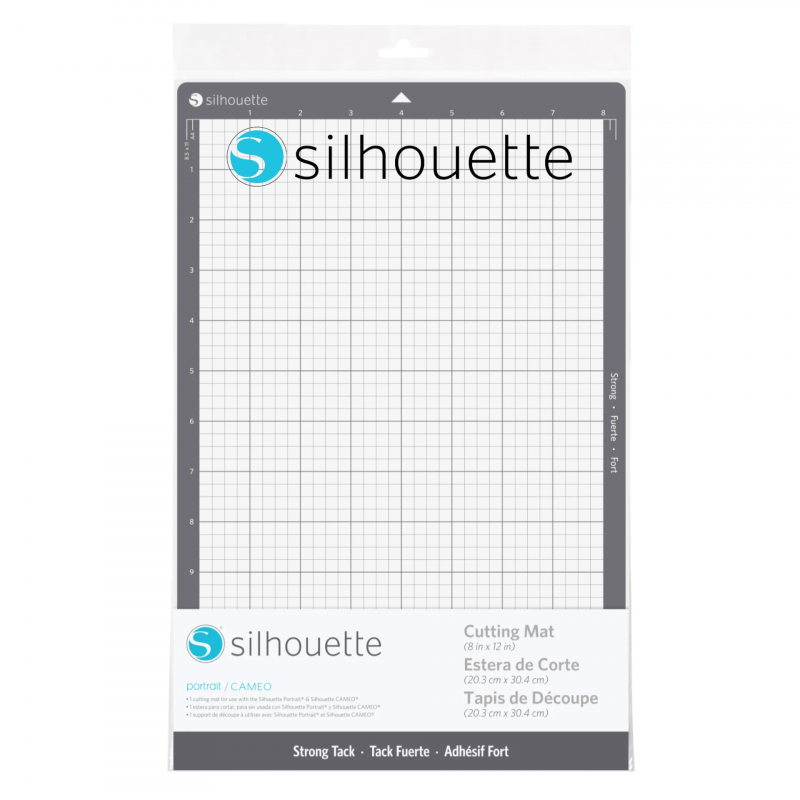
      • Керриер (липкий коврик) для резки
      • AutoBlade - Автоматический нож
      • Бесплатная подписка на Магазин Дизайнов Silhouette Design         Store на 1 месяц
      • Адаптер Bluetooth, встроенный в плоттер 1шт.
      • Гарантия 6 месяцев
      • Задать вопрос
        Вы можете задать любой интересующий вас вопрос по товару или работе магазина.

        Наши квалифицированные специалисты обязательно вам помогут.
        Отзывы
        Доставка

        Возможны задержки в работе транспортных компаний! Просьба учитывать это при заказе!

        Ответственность за скорость и режим работы Транспортных компаний и Курьерских служб компания Лето будет! не несет.

        По всем вопросам о сроках доставки Транспортными компаниями и Курьерскими службами и претензиям по ним, просим Вас обращаться в Транспортные компании и Курьерские службы.

        Самовывоз. Товар отгружается после оплаты с нашего склада по адресу: Россия, г. Москва, ул. Петрозаводская, д. 18, корп. 1, 1 этаж, в будние дни с 9 до 18.

        Доставка курьером по Москве или МО возможна при самостоятельном вызове и оплате курьера клиентом. Курьеру необходимо сообщить номер заказа. Для курьеров от юридических лиц необходима доверенность с печатью. Рекомендуем вызывать курьера не ранее, чем чере зчас после оформления заказа. 

        Доставка в регионы России Транспортными компаниями и Курьерскими службами. Передача товаров на терминал ТК, имеющей склад приемки товара на территории Москвы, осуществляется в течение 2-3 рабочих дней после 100% оплаты покупателем товаров в заказе. Стоимость перевозки определяется по тарифам ТК. Обращаем внимание, просчет сроков доставки заказов, отправляемых КС СДЭК и Яндекс.Доставка, выбранных и оплаченных на сайте, происходит с момента передачи заказов на терминал вышеперечисленных ТК. 

        ООО «Лето будет!» доставляет товар до пункта приемки транспортных компаний в городе Москве.

        Доставка товара производится на терминалы следующих ТК и КС: Яндекс.Доставка, СДЭК, ПЭК, Деловые линии.

        Межтерминальная перевозка товара является платной, за счет покупателя.

        Обращаем ваше внимание, что стоимость транспортировки заказа до пункта выдачи ТК и КС, а так же его хранения в пункте выдачи оплачивает покупатель, эта стоимость не включена в счет. 

        При выборе КС СДЭК стоимость транспортировки рассчитывается при оформлении заказа и подлежит оплате в пункте выдачи КС СДЭК.

        Покупатель также может воспользоваться услугами других удобных для него транспортных компаний. Стоимость доставки заказа до склада приемки выбранных покупателем ТК и КС на территории Москвы в пределах МКАД составляет 1000 рублей.

        При оформлении доставки СДЭК и Яндекс.Доставка на сайте, в стоимость доставки оборудования входит страхование груза.

        Доставка в регионы России Почтой России.  

        Компания Лето будет! организует передачу товара (расходных материалов) в пункт сдачи Почты России для доставки покупателю 1-2 раза в неделю в будние дни. Перевозка плоттеров и оборудования Почтой России не осуществляется. Доставка расходных материалов Почтой РФ осуществляется только по России. Покупатель сможет забрать посылку в своем почтовом отделении.

        Повторная доставка при неполучении покупателем посылки, а так же хранение этой посылки свыше регламентированного срока осуществляется за счет покупателя.

        Обращаем внимание, что при передаче товара для доставки его Почтой России или курьерской службой Почты России ООО «Лето будет!» не несет ответственность за время доставки, за сохранность груза и претензии не принимает. Товары отправляются в заводской упаковке, все вопросы по повреждениям отправления необходимо адресовать Почте России. Дополнительная упаковка товара предварительно согласовывается покупателем с менеджером, которая оплачивается дополнительно.

        Выберите, пожалуйста, подходящий способ отправки при оформлении заказа.

        Если покупатель не указал в комментарии к заказу выбранную ТК и не отвечает на звонки и письма, то такой заказ на приобретение товара признается включающим поручение покупателя ООО «Лето будет!»  передать товар  СДЭК или Яндекс.Доставка для его перевозки за счет покупателя до любого терминала в указанном покупателем городе.

        Организация доставки товара в страны СНГ (Казахстан, Беларусь) рассчитывается на сайте при оформлении заказа и выборе курьерской службы СДЭК. Либо отдельно менеджером и стоимость доставки указывается в счете. Оплата доставки при получении не предусмотрена.


        Другие способы доставки. Сообщите о любом другом удобном для Вас способе получения заказа, который будет рассмотрен ООО «Лето будет!».

        ООО «Лето будет!» не осуществляет доставку товара в значении передачи товара в месте нахождения покупателя или указанного им месте. Выбор покупателем способа доставки товара является поручением покупателя на заключение ООО «Лето будет!» за счет и в интересах покупателя договора перевозки товара с компанией, выбранной покупателем, и является поручением покупателя передать товар транспортной компании (ТК) или курьерской службе.

        День передачи товара ТК или курьерской службе для доставки покупателю является днем исполнения обязанности ООО «Лето будет!» по передаче товара покупателю.

        Гарантии

        Компания «Лето Будет!» – представитель бренда Silhouette в России. Покупатели защищены гарантийными обязательствами производителя в полном объеме.

        На плоттеры Silhouette распространяется гарантия на срок 6 месяцев. На режущие плоттеры Graphtec гарантия 12 месяцев.

        Она действует на следующих условиях.

        • Имеется заполненный гарантийный талон с подписью и печатью.
        • Дефекты не являются следствием неправильной эксплуатации.
        • Присутствует хорошо видимый серийный номер.

        Внимание! Гарантия не действует, если:

        • Плоттер сломался из-за эксплуатации с нарушением инструкции;
        • Он поврежден посторонними предметами, жидкостью, животными;
        • Выполнялся несанкционированный ремонт вне официального сервисного центра.

        По гарантии вы имеете право на бесплатный ремонт с заменой дефектных запчастей на оригинальные в течение 15 рабочих дней при условии наличия необходимых запчастей. Если запчастей нет в наличии, то после их получения, при условии поставки данных оригинальных запчастей поставщиком Silhouette в течение 15 дней. Если данные запчасти не поставляются в РФ, то производится гарантийная замена плоттера на новый.

        Рекомендация: перед приемкой товара тщательно проверьте комплектность и включите прибор для того, чтобы убедиться в его работоспособности.

        Правила продаж ООО Лето будет! здесь


        Вопросы-Ответы
        Камео 5 от Камео 4 Сравнение
        Cameo 4 и Cameo 5/Камео 4 и Камео 5 Основные различия режущих плоттеров Silhouette/Силуэт:
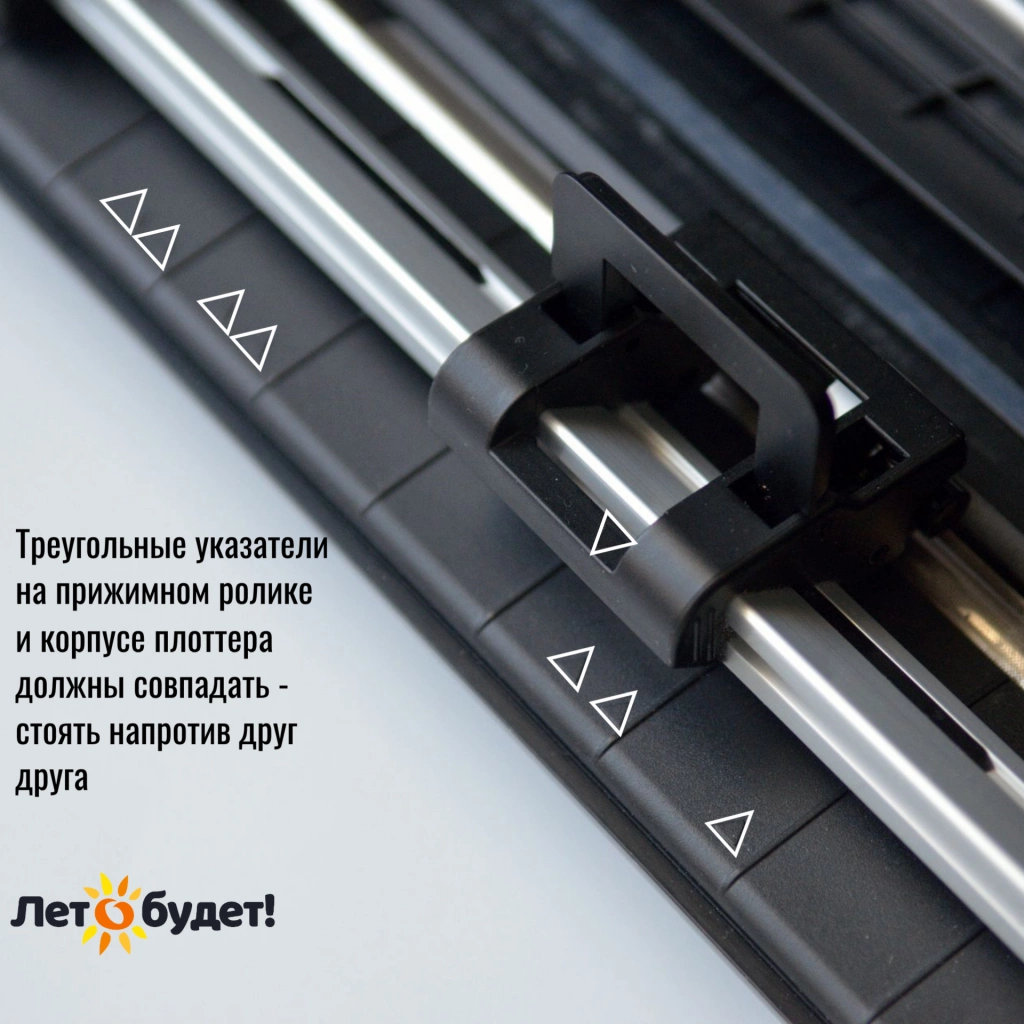
        Разные прижимные валы: На Камео 5 для сдвигания ролика необходимо поднять рычаг на ролике, сдвинуть ролик до совмещения по стрелкам и опустить рычаг. В Камео 4 для сдвигания ролика необходимо поднять вал, нажать на ролик и передвинуть в паз, затем закрыть вал.
        Прижимной ролик на Камео 5 сдвигается на ширину 12, 20 и 30 см. На Камео 4 - 20 и 30 см.
        Cameo 5/Камео 5 не имеет кабеля USB в комплекте, подключается по Bluetooth/Блютуз к компьютеру. USB подключение возможно, если приобрести кабель.
        Cameo 5/Камео 5 не имеет отсека для хранения ножа.
        В Cameo 4/Камео 4 имеет встроенный держатель рулона, а так же отрезной нож на задней панели.
        В Cameo 5/Камео 5 держатель рулона и отрезной нож находятся на специальной пластиковой приставке. Вместо данной приставки можно подключить электростатическую платформу и резать без липких ковриков на специальном электростатическом коврике (продается отдельно).
        Второй слот каретки Cameo 5/Камое 5 поддерживает подключение беспроводных ручек для горячего тиснения Silhouette/Силуэт.
        Так же во второй слот можно поставить специальный держатель для ручек и инструменты для эмбоссирования (продаются отдельно). Данные инструменты не поддерживаются в Cameo 4/Камое 4.
        Так же мы отметили более тихую работу Камео 5/Камео 5, по сравнению с Камео 4. Верхняя крышка Cameo 5/Камео 5 плавно сдвигается вверх.
        Обращаем внимание, что Cameo 4/Камео 5 30 см снят с производства, но его расширенная версия Cameo Plus 40/Камео 4 Плюс имеет те же характеристики, просто он шире и позволяет вырезать рулонные материалы бОльшего размера.
        Правила установки программы Silhouette Studio/Силуэт Студио и регистрации режущего плоттера

                            Уважаемые пользователи режущих плоттеров Silhouette!

        По техническим вопросам можно обращаться

        с понедельника по пятницу с 10 до 18 по московскому времени   +7 977 591 05 01

        1)     Инструкция по эксплуатации плоттера:

               Инструкция по эксплуатации плоттера и программы находится в программе Silhouette Studio в разделе Справка – «Руководство пользователя».

        ! Рекомендуем подключать плоттер к сети 220 Вт через источник бесперебойного питания/UPS!

        Исключите нахождение изделия рядом с нагревающимися предметами и под прямыми солнечными лучами.


        2)     Загрузка и установка программы для резки Silhouette Studio:

        Обращаем Ваше внимание, что компания Microsoft прекратила поддержку Windows 7 и все программы на ней могут работать некорректно.

        1.         Текущая версия программы 5.0.402 скачивается с сайта https://www.silhouetteshop.ru/info/software/

        2.         Программа скачивается бесплатно

        3.         Выберите MAC или WINDOWS в зависимости от Вашего компьютера

        4.         Скачайте установочный файл silhouette studio к себе на компьютер, обычно это папка "Загрузки"

        5.         Запустите установочный файл и следуйте инструкциям мастера установки.

        6.         Папка Silhouette America будет создана автоматически, программа для резки Silhouette Studio будет находиться в ней.  Ярлык программы появится на рабочем столе.

        7.         Обновление прошивки плоттера в программе производится ТОЛЬКО через подключенный кабель USB.

        8.         НИКАКИХ ДОПОЛНИТЕЛЬНЫХ ДРАЙВЕРОВ ДЛЯ УСТАНОВКИ ПЛОТТЕРА НЕ ТРЕБУЕТСЯ.

        ТОЛЬКО УСТАНОВИТЬ ПРОГРАММУ SILHOUETTE STUDIO.


        Для работы на плоттере достаточно скачать и установить программу для резки Silhouette Studio.

        Дополнительно, но не обязательно: создание аккаунта на сайте производителя, регистрация плоттера и получение доступа к библиотеке дизайнов от производителя.

        3) Создание аккаунта:

        1.       Зайдите на сайт производителя https://www.silhouetteamerica.com/setup

        2.       Если ранее Вы не создавали аккаунт, в правом верхнем углу наведите на иконку с человечком,  нажмите Sign Up, откроется вкладка Create Account (Создать аккаунт), введите Имя, Фамилию на английском языке, Ваш email (в домене @yandex.ru, @gmail.com или @icloud.com) и придумайте пароль для аккаунта.

        Запомните или запишите логин и пароль. Email в домене @mail.ru не подойдет.

        Пароль должен состоять из 10 символов (цифр, букв и специальных знаков)

        3.       Нажмите Create an Account. Получите письмо на указанный емэйл со ссылкой на подтверждение созданного аккаунта. Перейдите по ссылке, указанной в письме (она выделена другим цветом). Вы перейдете на страницу, где надо указать свою зарегистрированную почту и придуманный ранее пароль.

        4.       Если аккаунт Вами создан ранее на сайте silhouetteamerica.com или на сайте silhouettedesignstore.com, воспользуйтесь им для продолжения.


        4) Регистрация плоттера:

        1.         Зайдите на страницу https://www.silhouetteamerica.com/setup/ через браузер Chrome или Opera.

        2.         Введите серийный номер плоттера (он указан на наклейке на задней стенке плоттера, а также на коробке). Укажите дату покупки плоттера, название магазина – Leto budet! – и страну магазина – Russia. Далее Вы получите подтверждение, что плоттер зарегистрирован.

        3.         Видео инструкцию по регистрации плоттера можно посмотреть на канале Лето будет! на Rutube.

        https://rutube.ru/video/1fadfb63301d769958632944f07b9f43/


        5. Уход и Решение Проблем (Расширенный раздел)
        5.1. Устранение неполадок: Некорректная резка и смещение макета

        Эта проблема — одна из самых сложных для диагностики. Симптомы могут включать в себя: несовпадение начальной и конечной точки реза (линия не сходится), искажение картинки, нарушение расстояний между элементами, или просто неровный рез. Причины, как правило, кроются в механике процесса. Мы разобрали их по порядку, от самых простых к сложным.

        Шаг 1. Проверка устойчивости материала или коврика

        Прежде всего, убедитесь, что ваш материал надежно закреплен и не смещается во время резки. Есть три основных сценария:

        1. Коврик или материал скользит между прижимными роликами или выскальзывает из них.

        • Решение: Это самая частая причина. Убедитесь, что вы загружаете материал правильно.

          • Используйте коврик: При резке однослойных материалов, таких как бумага или картон, обязательно используйте липкий коврик (Carrier Sheet). Он служит основой и предотвращает проскальзывание.

          • Правильная загрузка: Материал или коврик должны быть выровнены по маленькой направляющей метке слева и надежно зажаты двумя белыми прижимными роликами. Убедитесь, что ролики плотно прилегают к валу.

          • Проверка в программе: При отправке на резку во вкладке «Отправить» убедитесь, что вы выбрали правильный тип загрузки: С ковриком или Без коврика. От этого зависят алгоритмы подачи материала.

        2. Материал ненадежно удерживается на коврике и соскальзывает с него (сам коврик при этом удерживается нормально).

        • Решение: Проблема в потере адгезии коврика или в самом материале.

          • Липкость коврика: Проверьте, насколько липкий ваш коврик. Если он потерял клеящие свойства, особенно в центральной или наиболее используемой части, его нужно заменить. Старый или запыленный коврик не сможет удержать материал.

          • Тип материала: Некоторые материалы (например, очень гладкие, толстые или тяжелые) плохо держатся на стандартных ковриках. Попробуйте использовать коврик с более сильной липкостью или воспользуйтесь функцией "Углубление дорожки" (Mat Feed) для лучшего захвата материала роликами.

        3. И материал, и коврик удерживаются надежно, но макет все равно прорезан неверно.

        • Решение: Если механическая часть в порядке, проблема, скорее всего, в настройках инструмента или передаче данных.

          • Настройки ножа: Неправильно подобранные настройки — это классика. Вылет ножа слишком велик, и лезвие застревает в материале, или, наоборот, мал, и нож рвет материал. Всегда делайте тестовую резку на небольшом участке материала.

          • Нож: Убедитесь, что лезвие свободно вращается в держателе. Остатки материалов (особенно бумажная пыль) могут забить держатель. Прочистите его, как описано в разделе [Уход за ножом].

        Шаг 2. Диагностика программных и аппаратных сбоев

        Если первые шаги не помогли, переходите к более глубокой диагностике.

        Проблема 1: Коврик сворачивается и застревает в плоттере во время движения.

        • Решение: Это часто случается, если коврик старый, помятый или его концы загнуты. Такой коврик может цепляться за внутренние механизмы плоттера.

          • Замените коврик. Это единственное надежное решение.

          • Временно: Можно попробовать тщательно выровнять коврик руками перед загрузкой и использовать режим загрузки без подачи материала на проверку (Load), но это ненадежно.

        Проблема 2: Данные из Silhouette Studio передаются некорректно.

        • Решение: Иногда проблема кроется в размере пакета данных, который программа отправляет на плоттер. Слишком большой пакет может вызывать ошибки, особенно на старых моделях.

          • Настройка размера пакета: Это проверенное решение от официальной техподдержки Silhouette.

            1. Откройте Silhouette Studio.

            2. В верхнем меню перейдите в Правка -> Настройки (или Edit -> Preferences в английской версии).

            3. В открывшемся окне выберите вкладку Расширенные (Advanced).

            4. Найдите параметр Размер пакета (Packet Size).

            5. Установите значение 500 байт и нажмите ОК.

          • Это ограничивает объем данных, передаваемых за один раз, что стабилизирует связь между программой и плоттером и часто решает проблемы с прерывистой или некорректной резкой сложных макетов.


        Краткий алгоритм действий:

        Если ваш макет режется некорректно, следуйте этому чек-листу:

        1. Визуальная проверка: Убедитесь, что коврик или материал загружены ровно и зажаты роликами.

        2. Проверка коврика: Оцените липкость коврика. Он должен хорошо удерживать материал.

        3. Тестовая резка: Сделайте встроенный тест (квадрат с треугольником). Если тест режется ровно, проблема в вашем макете или настройках для него.

        4. Чистка ножа: Прочистите держатель ножа от пыли. Убедитесь, что лезвие вращается свободно.

        5. Настройка размера пакета: Измените параметр в настройках программы на 500 байт, как описано выше.

        6. Перезагрузка: Выключите и включите и плоттер, и компьютер. Иногда это помогает сбросить ошибки.

        6)    Доступ к дизайнам в Silhouette Studio:

        1.       Все макеты, купленные в магазине дизайнов, скачиваются только в ОБЛАЧНУЮ БИБЛИОТЕКУ Silhouette Cloud. При нажатии иконки «Показать библиотеку» появляется всплывающее окно Silhouette Cloud, нажимайте Next, вводите логин и пароль, созданный при регистрации плоттера, и облачная библиотека активируется.

        2.       Рекомендуем все макеты (созданные вами или купленные) сохранять в папку на компьютере. Это обезопасит Вас от их потери.

        7)   Обучающая информация по плоттеру и программе Silhouette Studio:

        Важно! Не выставляйте вылет автоножа вручную, это может привести к его поломке!

        - обучающие видео по плоттеру Cameo 5

        https://rutube.ru/plst/1375008?r=wd

        - инструкция по началу работы на режущем плоттере https://rutube.ru/video/763ac5c608d3c34b1cc26247d037da96/

        - резка термотрансферной пленки, краткий урок https://rutube.ru/video/1160f31372d01b69cdce1f5564969dbb/

        - резка самоклеящейся пленки, краткий урок

        https://rutube.ru/video/0a02327a071dfe047a2187239cddfd5f/

        - видео про загрузку шрифтов

        https://rutube.ru/video/5aa03bc44d28d3a7f8f9cf3bea68763a/?r=wd

        - видео про печать и резку цветных стикеров (резка по меткам)

        https://rutube.ru/video/6d8d6667941fed809cfd6e28613208f6/

        8)    Настройка Bluetooth:

        1.       Блютус адаптер находится на дне плоттера под крышкой с названием Bluetooth. Убедитесь в наличии Bluetooth-адаптера в Вашем компьютере.

        2.       Для плоттера Cameo 4, 5, Portrait 4, Curio 2 – на дисплее плоттера нажмите значок Bluetooth – он засветится голубым.

        3.       Для плоттера Cameo3 – на дисплее плоттера войдите в настройки и включите функцию Bluetooth – на дисплее вверху слева появится серый значок Bluetooth.

        Для плоттера Portrait3 – на панели управления нажмите кнопку Bluetooth, загорится синяя кнопочка.

        4.       В настройках компьютера добавьте новое блютус устройство – должно отобразиться название плоттера.

        5.       Зайдите в программу для резки Silhouette Studio в раздел ОТПРАВИТЬ. С левой стороны будет иконка плоттера с типом подключения (по блютусу или USB шнуром). Выберите ваш тип подключения. Когда соединение подключится загорится статус Готово зеленым цветом – плоттер готов к работе по блютус.

        Желаем приятной работы на плоттерах Silhouette!

        Наши контакты:

        офис 8 495 2780710

        техподдержка 8 977 5910501

        silhouetteshop.ru

        Камео 5 Альфа и Камео 5 Сравнение

        Чем Silhouette CAMEO 5 Alpha отличается от CAMEO 5?

        Silhouette CAMEO 5 Alpha — это обновленная версия CAMEO 5, которая сохранила все преимущества предыдущей модели (посмотреть здесь), но получила ряд технических улучшений для более точной, быстрой и удобной работы.

        Основные отличия CAMEO 5 Alpha от CAMEO 5:

        Более высокая скорость работы
        CAMEO 5 Alpha поддерживает скорость перемещения инструмента до 400 мм/с, что позволяет быстрее выполнять как резку, так и рисование без потери точности.

        Улучшенная система Print & Cut
        Вместо трех регистрационных меток используется 4-точечная система позиционирования, благодаря чему повышается точность вырезания отпечатанных изображений. Это особенно заметно при работе с наклейками, этикетками и материалами с глянцевой или металлизированной поверхностью.

        Расширенная поддержка электростатического коврика (ES Mat)
        Если используется электростатический коврик, CAMEO 5 Alpha может работать с материалами толщиной до 0,5 мм (у CAMEO 5 — до 0,2 мм). Это расширяет возможности при работе с тонкой бумагой, калькой и другими деликатными материалами.

        Обновленная конструкция прижимных роликов
        В Alpha переработан механизм прижимных роликов. Их стало проще регулировать, а установка материалов выполняется быстрее и удобнее.

        Повышенная точность резки
        Благодаря обновленной механике, ременному приводу и оптимизированной системе перемещения каретки Alpha обеспечивает еще более стабильную и аккуратную резку, особенно на сложных и мелких элементах.

        Ускоренный режим рисования
        При использовании ручек и маркеров скорость построения рисунков также увеличена, что позволяет быстрее выполнять эскизы, надписи и иллюстрации.

        Что осталось без изменений?

        По основным характеристикам обе модели очень похожи:

        • ширина резки — до 30,5 см (12");

        • максимальное усилие резки — до 5 кг (во втором инструментальном держателе);

        • поддержка всех основных инструментов CAMEO 5;

        • работа с материалами толщиной до 3 мм;

        • совместимость с программой Silhouette Studio.

        Какую модель выбрать?

        Silhouette CAMEO 5 отлично подойдет большинству пользователей для домашнего творчества, изготовления наклеек, термотрансферов, открыток, виниловых проектов и повседневной работы.

        Silhouette CAMEO 5 Alpha рекомендуется тем, кто регулярно использует функцию Print & Cut, работает с тонкими материалами, ценит максимальную точность и хочет получить самые современные возможности платформы Silhouette.

        Если вы выбираете новую машину и разница в стоимости невелика, CAMEO 5 Alpha станет более перспективным вариантом благодаря улучшенной конструкции и новым функциям.

        Режущие плоттеры Silhouette. Сравнение

        Характеристика Silhouette CAMEO®5α Silhouette CAMEO®5
        Технические характеристики
        Клиренс 3 мм 3 мм
        Максимальная глубина реза 3 мм 3 мм
        Максимальная скорость резки 300 мм/с 300 мм/с
        Максимальная скорость рисования 400 мм/с 300 мм/с
        Максимальный размер резки
        с ковриком
        30,5 × 61,0 см 30,5 × 61,0 см
        Максимальный размер резки
        без коврика
        29,5 см × 4,88 м 29,5 см × 4,88 м
        Тип каретки Двойная каретка Двойная каретка
        Размер устройства 56,6 × 17,6 × 12,4 см 56,6 × 17,6 × 12,4 см
        Вес устройства 5,2 кг 5,2 кг
        Варианты цвета Белый
        Черный
        Розовый
        Мраморный
        Белый
        Черный
        Розовый
        Мраморный
        Функции
        Навигация Сенсорная панель Сенсорная панель
        Bluetooth® ✓ ✓
        Резка по меткам
        Print & Cut
        ✓ ✓
        Регистрационные метки Print & Cut 4 точки 3 точки
        Совместимость с PixScan™ ✓ ✓
        Надрез ✓ ✓
        Сквозная резка Требуется ES-коврик, липкий коврик или Pop-out cut Требуется ES-коврик, липкий коврик или Pop-out cut
        Поперечный резак Авто Авто
        Подача рулонного материала Дополнительный аксессуар Стандартный аксессуар
        Совместимость с ES-ковриком ✓ ✓
        © Торговые марки принадлежат их правообладателям.
        Инструкции по эксплуатации режущих плоттеров Silhouette/Силуэт
        Инструкции по эксплуатации режущих плоттеров Silhouette Cameo 1-5а, Plus 4-5, Pro, Curio 1-2, Portrait 1-4, Mint

        Инструкция по эксплуатации режущего плоттера Silhouette Cameo 5a Alpha (скачать)

        Инструкция по эксплуатации режущего плоттера Silhouette Curio 2/Силуэт Курио 2 (скачать)

        Инструкция по эксплуатации режущего плоттера Silhouette Portrait 4/Силуэт Портрет 4 (скачать)

        Инструкция по эксплуатации режущего плоттера Silhouette Cameo 5/Силуэт Камео 5 (скачать)

        Инструкция по эксплуатации режущего плоттера Silhouette Cameo 4/Силуэт Камео 4 (скачать)

        Инструкция по эксплуатации режущего плоттера Silhouette Cameo 4 PLUS/Силуэт Камео 4 Плюс (скачать)

        Инструкция по эксплуатации режущего плоттера Silhouette Cameo Pro/Силуэт Камео Про (скачать)

        Инструкция по эксплуатации режущего плоттера Silhouette Cameo 3/Силуэт Камео 3 (скачать)

        Инструкция по эксплуатации режущего плоттера Silhouette Cameo 2/Силуэт Камео 2 (скачать)

        Инструкция по эксплуатации режущего плоттера Silhouette Portrait/Силуэт Портрет (скачать)

        Инструкция по эксплуатации режущего плоттера Silhouette Curio/Силуэт Курио (скачать)

        Инструкция по эксплуатации Silhouette Mint/Силуэт Минт (скачать)

        Инструкция по эксплуатации режущего плоттераSilhouette Portrait 2/Силуэт Портрет 2 (скачать)

        Инструкция по использованию программы Mint Studio/Минт Студио (скачать)

        Все инструкции скачиваются бесплатно.

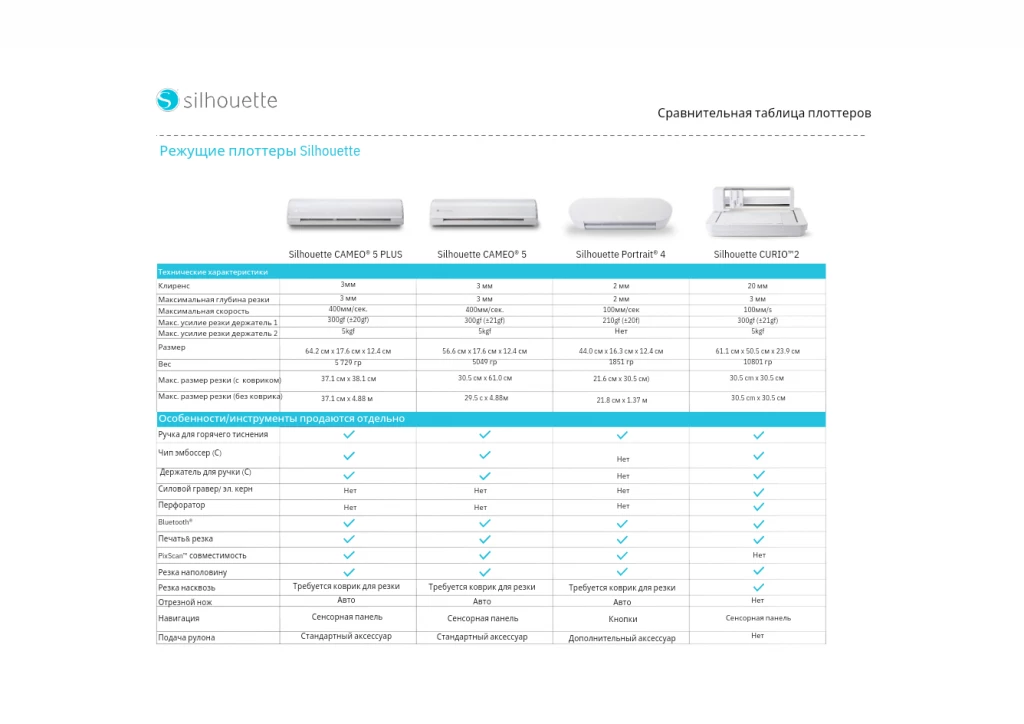
        Сравнение режущих плоттеров Silhouette

        Режущие плоттеры Silhouette. Сравнение

        Характеристика Silhouette CAMEO®5α Silhouette CAMEO®5 Silhouette CAMEO®5α PLUS Silhouette CAMEO®5 PLUS Silhouette CAMEO® PRO MK-II Silhouette Portrait®4 Silhouette CURIO™2
        Технические характеристики
        Клиренс 3 мм 3 мм 3 мм 3 мм 3 мм 2 мм 20 мм
        Максимальная глубина реза 3 мм 3 мм 3 мм 3 мм 3 мм 2 мм 3 мм
        Максимальная скорость резки 300 мм/с 300 мм/с 300 мм/с 300 мм/с 300 мм/с 100 мм/с 100 мм/с
        Максимальная скорость рисования 400 мм/с 300 мм/с 400 мм/с 300 мм/с 300 мм/с 100 мм/с 100 мм/с
        Максимальный размер резки
        с ковриком
        30,5 × 61,0 см 30,5 × 61,0 см 37,1 × 38,1 см 37,1 × 38,1 см 59,0 × 61,0 см 21,6 × 30,5 см 30,5 × 30,5 см
        Максимальный размер резки
        без коврика
        29,5 см × 4,88 м 29,5 см × 4,88 м 37,1 см × 4,88 м 37,1 см × 4,88 м 60,0 см × 4,88 м 21,8 см × 1,37 м 30,5 × 30,5 см
        Тип каретки Двойная каретка Двойная каретка Двойная каретка Двойная каретка Двойная каретка Одинарная каретка Двойная каретка
        Размер устройства 56,6 × 17,6 × 12,4 см 56,6 × 17,6 × 12,4 см 64,2 × 17,6 × 12,4 см 64,2 × 17,6 × 12,4 см 87,6 × 19,5 × 17,0 см 44,0 × 16,3 × 12,4 см 61,1 × 50,5 × 23,9 см
        Вес устройства 5,2 кг 5,2 кг 5,7 кг 5,7 кг 9,0 кг 2,0 кг 10,8 кг
        Варианты цвета Белый
        Черный
        Розовый
        Мраморный
        Белый
        Черный
        Розовый
        Мраморный
        Черный Белый Черный БелыйБелый
        Функции
        Навигация Сенсорная панель Сенсорная панель Сенсорная панель Сенсорная панель Сенсорная панель Кнопки Сенсорная панель
        Bluetooth® ✓ ✓ ✓ ✓ ✓ ✓ ✓
        Резка по меткам
        Print & Cut
        ✓ ✓ ✓ ✓ ✓ ✓ ✓
        Регистрационные метки Print & Cut 4 точки 3 точки 4 точки 3 точки 4 точки 3 точки 3 точки
        Совместимость с PixScan™ ✓ ✓ ✓ ✓ ✓ ✓ Нет
        Надрез ✓ ✓ ✓ ✓ ✓ ✓ ✓
        Сквозная резка Требуется ES-коврик, липкий коврик или Pop-out cut Требуется ES-коврик, липкий коврик или Pop-out cut Требуется ES-коврик, липкий коврик или Pop-out cut Требуется ES-коврик, липкий коврик или Pop-out cut Требуется липкий коврик или Pop-out cut Требуется ES-коврик, липкий коврик или Pop-out cut ✓
        Поперечный резак Авто Авто Авто Авто Авто / ручной Авто Нет
        Подача рулонного материала Дополнительный аксессуар Стандартный аксессуар Дополнительный аксессуар Стандартный аксессуар Стандартный аксессуар Нет Нет
        Совместимость с ES-ковриком ✓ ✓ ✓ ✓ Нет ✓ ES Bed входит в стандартный комплект
        © Торговые марки принадлежат их правообладателям.
        Макеты в магазине Silhouette Design Store/Силуэт Дизайн Стор недоступны через Silhouette Studio/Силуэт Студио
        Макеты в магазине Silhouette Design Store недоступны через Silhouette Studio

        Описание проблемы

        Появляется сообщение  "Navigation to the webpage was canceled" “Не  удается подключится к серверу (магазину Silhouette Design Store” через программу Sillhouette. При этом подключение к интернету работает нормально через браузер. Silhouette Design Store доступен через браузер без проблем и макеты для режущих плоттеров CAMEO,Portrait и Curio свободно скачиваются.

        Причина

        Проблема обычно заключается в том, что файервол firewall (например Norton, McAfee, Windows Firewall и т.д.) блокирует программу Silhouette Studio® к магазину Sillhouette Design Store через обычный браузер (Internet Explorer для PC; Safari для Mac).

        Также, хотя и редко, может иметь место случай, когда установки Internet Explorer (SilhouetteStudio® использует этот браузер для доступа к Silhouette Design Store даже если выбран другой браузер по умолчанию).

        Решение

        Убедитесь, что firewall program включен на вашем компьютере. Он может быть частью антивирусной программы. Если это так, сделайте установки в (какNorton, McAfee,и т.д.) и установите "Allowed" (Разрешено) для установок firewall и "Allow" (Разрешено) в "Silhouette Studio" для доступа к интернет.

        Поскольку все антивирусные программы и программы firewall отличаются своими установками. Обычно, необходимо зайти в секцию "Program Permissions" и настроить "Allow" для программы "Silhouette Studio.

        Если вы не можете найти особенную программу firewall, проверьте Windows Firewall следующим образом:

        Windows Visa/7

        1. Откройте Control Panel
        2. Выберите Windows Firewall
        3. С левой стороны выберите "Allow a program or feature through Windows Firewall"
        4. Кликните Change Settings и затем кликните кнопку Allow another program.
        5. Выберите Silhouette Studio в списке программ
        6. Добавьте Add
        7. Кликните OK (Silhouette Studio отобразится в списке с флажком)

        Windows XP

        1. Откройте Control Panel
        2. Откройте Security Center
        3. Кликните Windows Firewall для открытия
        4. Кликните Exceptions (Список программ с доступом для интернет)
        5. Кликните Add Programs
        6. Найдите Silhouette Studio, выберите OK
        7. Нажмите OK для выхода из Windows Firewall

        Некоторые компьютеры запрашивают доступ к firewall при запуске Silhouette Studio. Если было выбрано "NO", вам остается только перезагрузить Silhouette Studio для работы с режущим плоттером и доступа к программе и макетам.

        Если все вышеперечисленные шаги не помогли, сделайте следующие установки для Internet Explorer:

        1. Откройте Internet Explorer
        2. Зайдите в меню Tools menu
        3. Выберите Internet Options
        4. Зайдите в таблицу Connections
        5. Выберите SELECTи REMOVE все подключения в окне Dial-up/VPN
        6. Кликните LAN Settings в меню Connections
        7. Проверьте Automatically Detect Settings
        8. Кликните OK и установки Apply
        9. В окне Internet Options выберите таблицу Advanced
        10. Выберите to Restore Advanced Settings
        Получение бесплатных макетов «Free with machine»/Бесплатные при подключении плоттера

        Получение бесплатных макетов «Free with machine» Бесплатные при подключении плоттера 


        Режущие плоттеры Silhouette/Силуэт включают бесплатный контент для проектирования, который адаптирован к модели машины. Этот контент позволяет вам начать создавать задания прямо из коробки. Этот контент предлагается бесплатно при регистрации вашей машины в Silhouette/Силуэт.

        Чтобы получить бесплатный контент для машины ( модели машин предлагаются после 2018 года ):

        1. Зарегистрируйте свою машину
        2. Откройте программное обеспечение для вашего устройства.
        3. Перейти в библиотеку
        4. Войдите в свою учетную запись.
          ПРИМЕЧАНИЕ . Вы должны использовать те же данные учетной записи, по адресу, под которым была зарегистрирована ваша машина.
        5. Найдите папку «Free with Machine»Бесплатные при подключении плоттера 
          ПРИМЕЧАНИЕ . Ваш контент будет расположен в этой папке под названием модели машины.

        Старые модели режущих машин
        включают: Cameo 1-3/Камео 1-3, Portrait 1-2/Портрет 1-2 или Curio 1/Курио 1

        Чтобы получить бесплатный контент для старых моделей машин:

        1. Подключите USB/ЮСБ-кабель от компьютера к тренажеру Silhouette/Силуэт.
        2. Подключите шнур питания к машине и розетке.
        3. Включите плоттер Silhouette/Силуэт.
        4. Откройте Silhouette Studio/Силуэт Студио.
          ПРИМЕЧАНИЕ . Убедитесь, что у вас установлена ​​последняя доступная версия программного обеспечения .
        5. Перейти на панель ОТПРАВИТЬ
        6. Убедитесь, что ваше устройство подключено и отображает статус «Готово».
        7. Как только будет подтверждено, что ваше устройство подключено, содержимое должно загрузиться в вашу библиотеку.

        Если содержимое по-прежнему отсутствует:


        1. Закрыть Силуэт Студио
        2. Выключите плоттер Silhouette/Силуэт.
        3. Отсоедините USB-кабель от машины Silhouette/Силуэт и компьютера.
        4. Отсоедините кабель питания от машины Silhouette/Силуэт.
        5. Плотно подключите и включите режущий станок Silhouette после того, как он был отключен от сети в течение минуты.
        6. Надежно подключите USB-кабель напрямую к машине И напрямую к компьютеру, минуя любые USB-концентраторы
          ПРИМЕЧАНИЕ : Все соединения должны выполняться с помощью кабелей Silhouette. Совместимость других кабелей с режущими машинами Silhouette не гарантируется.
        7. Открытая студия силуэта
        8. Перейти на панель ОТПРАВИТЬ
        9. Убедитесь, что ваше устройство подключено и отображает статус «Готово».
        10. Как только будет подтверждено, что ваше устройство подключено, содержимое должно загрузиться в вашу библиотеку.

        Если устройство Silhouette/Силуэт подключено и обнаружено, но предварительно загруженные изображения по-прежнему не отображаются, выполните следующие действия:

        1. Перейдите в меню «Правка» на верхней панели инструментов.
        2. Перейти к настройкам
        3. Перейти к расширенному
        4. Выберите опцию «Восстановить предварительно загруженные дизайны».
        Сравнение режущих плоттеров Cameo 5, Portrait 4, Curio 2
        Лето будет! является поставщиком плоттеров Silhouette в России. Предлагаем Вам сравнительную таблицу новой линейки режущих плоттеров Силуэт. 
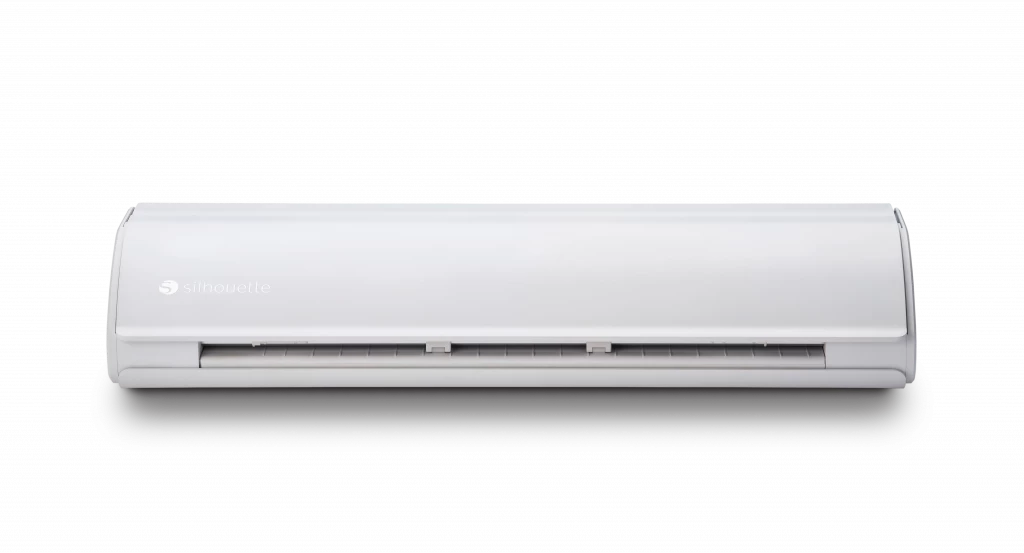
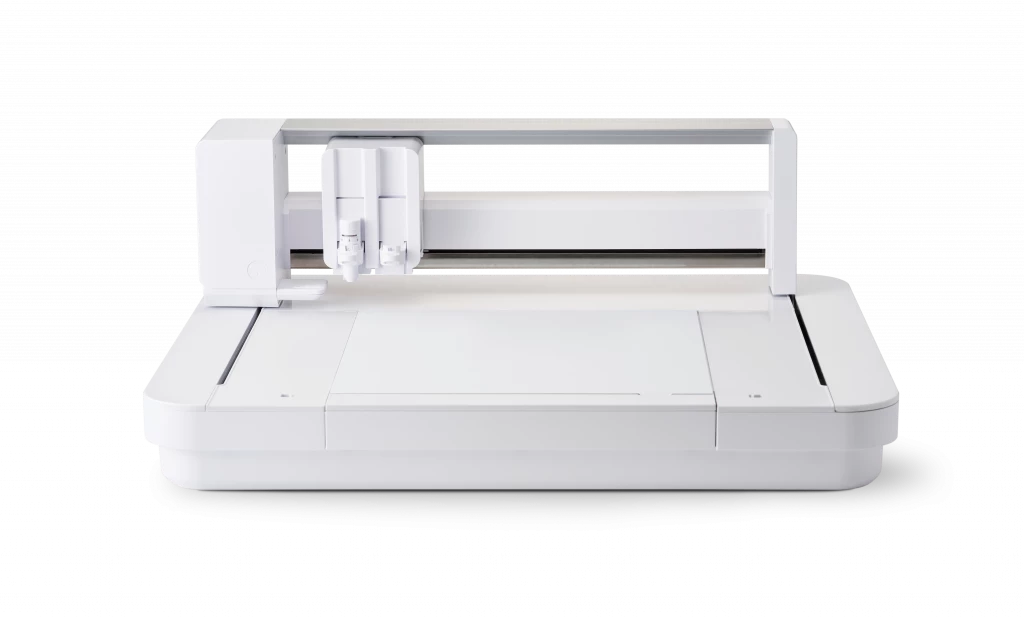
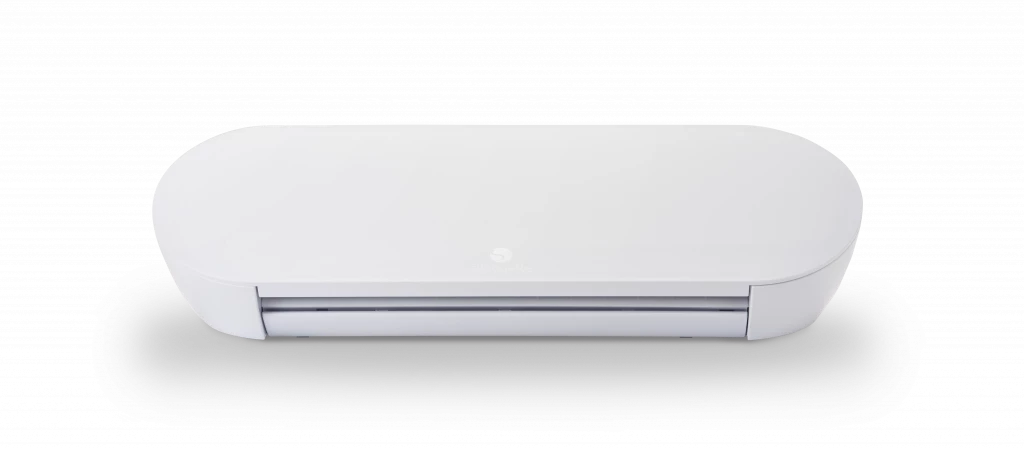
                 Silhouette Cameo 5       Silhouette Cameo 5 Plus             Silhouette Curio 2          Silhouette Portrait 4
        CAMEO5_WHT_Front.png CAMEO5_PLUS_Front.png CURIO2_Front.png Portrait4_Front.png
        Габариты плоттера
        (длина/высота/ширина, см)
        57/ 19,5 / 17 64,6 / 19,5 / 17 53 / 16,5 / 12,7 41,1 / 14 / 11,2
        Вес с коробкой 6,5 кг 7,6 кг 4,5 кг 3,5 кг
        Максимальная толщина прорезаемого материала 3 мм 3 мм 2 мм 2 мм
        Беспроводное подключение через Bluetooth да да да да
        Работа через USB носитель нет нет да нет
        Сенсорный экран нет нет нет нет
        Каретка на 2 инструмента да да да нет
        Размер коврика 30,5 х 30,5 см 38 х 38 см малый
        21,5 х 15,2 см большой
        21,6 х 30,5 см
        20,3 х 30,5 см
        Сила давления ножа 210 гр/см / 5кг/см 210 гр/см / 5 кг/см 210 гр/см 210 гр/см
        PixScan™ технология да да да да
        Print & Cut функция да да да да
        Регулировка роликов по ширине да да нет нет
        Функция вырезание да да да да
        Вырезание без коврика да да нет да
        Резка винила из рулона да да нет да
        Резка ткани да да да да
        Рисование да да да да
        Гравировка (Etch) да да да да
        Перфорация (Score) да да да да
        Тиснение (Emboss ) нет нет да нет
        Точечное декорирование (Stipple) ручками ручками да нет

        1000056131.png

        Технология Intelligent Path Technology™ (IPT)
        Технология Intelligent Path Technology™/Умный путь (IPT), используемая в режущих плоттерах Silhouette.
        Технология Intelligent Path™/Умный путь (IPT) - это новая алгоритмическая технология, которая обеспечивает новые модели режущих плоттеров Silhouette/Силуэт специализированными протоколами очередности резки для получения более четких результатов резки.
        Эта запатентованная технология оптимизирует порядок резки на вашем рабочем месте, предотвращая разрыв бумаги. Это позволяет оснащенным моделям вырезать более острые углы в тонких материалах, таких как копировальная бумага, значительно уменьшая количество зацеплений или разрывов. Это особенно подходит для конструкций, требующих многократного вырезания одной и той же формы, поскольку уменьшает направленное трение.
        Вы можете включить IPT в разделе "Дополнительные настройки материалов" в Silhouette Studio или в разделе "Изменить настройки" в Silhouette Go.

        Совместимые режущие плоттеры:

        Cameo 5
        Cameo 5 Plus
        Portrait 4
        Curio 2

        Обратная совместимость со старыми моделями режущих плоттеров отсутствует.
        Липкий коврик застревает в режущем плоттере Silhouette/Силуэт

        Керриер застревает в режущем плоттере Silhouette/Силуэт

        Описание проблемы:

        Липкий коврик застрял в плоттере Silhouette/Силуэт (CAMEO/Камео, Portrait/Портрет).

        Причин:

        Silhouette был выключен во время выполнения резки и после включения керриер остается застрявшим в режущем плоттере.

        Решение

        Сделайте следующие шаги:

        1. Включите плоттер
        2. Нажмите ▲ или ▼ (вверх/вниз) кнопки на плоттере, пока на дисплее не появится UnloadMedia (Выгрузить материал)
        3. Нажмите ENTERна панели плоттера Silhouette/Силуэт
        4. Если керриер выдвинулся не до конца, повторите шаги 2-3 до полного выдвижения.

        Также вы можете выключить режущий плоттер и вручную вынуть керриер из него.

        Двойной прорез на плоттере не совпадает

        При резке на плоттерах Силуэт двойной прорез не совпадает

        Описание проблемы:

        При использовании функции Двойная Резка в программе Silhouette Studio® в режущих плоттерах Silhouette (Cameo, Portrait, Curio) вторая линия резки (второй проход) не совпадает с первой. Первая резка выполняется в нужном месте и вопрос только в несовпадении 1-ой и 2-ой линий.

        Причина:

        Материал проскальзывает при резке. Обычно двойную резку используют при резке более толстых материалов. При увеличении толщины (в зависимости от материала) може случиться, что ролики недостаточно плотно прижимают материал во время резки. Из-за этого материал может проскальзывать под ними или керриер будет недостаточно хорошо удерживать материал.

        Решение:

        Необходимо сделать следующее:

        • В Установках Резки в Silhouette Studio® включить "Углубление дорожки”. При этом материал будет несколько раз прокатан вперед и назад перед резкой, для того, чтобы создать «дорожку» для роликов. Это поможет провести вторую резку точнее.
        • В Установках Резки в Silhouette Studio® уменьшите скорость резки – это также поможет лучше удерживать материал.
        • Замените керриер, чтобы убедиться, что его клеющий слой надежно удерживает материал.
        Липкий коврик сползает при резке

        Описание проблемы

        Липкий коврик скользит во время резки и ненадежно удерживается прижимными роликами.

        Причина

        Проскальзывание коврика может быть вызвано следующими причинами:

        • коврик неправильно загружен в режущий плоттер;

        • правый прижимной ролик не закреплен на месте;

        • прижимной ролик установлен в неверном положении для данного размера материала

        Решение проблемы проскальзывания:

        При загрузке коврика в плоттер выравнивайте его по направляющей метке с левой стороны плоттера. На фото внизу метка специально выделена:

        Креатив-без-названия-2026-07-22T110908.442.webp

        Убедитесь, что правый прижимной ролик закреплен на месте – на Камео 4 рычаг повернут вверх, на Камео 5 - рычаг на ролике закрыт. Также убедитесь что правый ролик надежно прижимает правый край материала. (см. фото внизу).

        3 (1).webp

        Если вы используете материал меньшего размера чем коврик 30,5 см x 30,5 см, обратите внимание на то, что правый ролик все равно должен быть установлен в позицию по умолчанию для коврика (а не пытаться сдвинуть правый ролик влево, подстраиваясь под меньший материал).

        Посмотрите также видео о правильной загрузке материала в плоттеры Silhouette:


        Метки совмещения не считываются или контур резки не попадает в напечатанную картинку

        Метки совмещения не считываются или контур резки не попадает в напечатанную картинку

        Описание проблемы:

        Плоттер не может найти метки для позиционирования и процедура поиска срывается ИЛИ прорезные линии оказываются не совсем в том месте относительно изображения, где нужно.

        Причина:

        Проблемы с поиском меток и (или) попаданием прорезного контура в нужное место могут быть вызваны рядом причин. Прежде всего убедитесь, что метки используются только для проектов print & cut (печать и резка). Не задействуйте метки позиционирования в файле, если их нет и не будет на материале, который вы собираетесь резать.

        Метки могут не считываться по следующим причинам:

        • Используется не последняя версия программы Silhouette Studio®
        • В программе установлен не тот липкий коврик, который используется на самом деле
        • Липкий коврик или материал загружен неровно
        • Материал закреплен на липком коврике неровно или не правильно позиционирован
        • Поверхность материала цветная или непроницаемая для оптического сенсора, т.е. этот материал не может использоваться для резки с позиционированием
        • Метки отпечатаны нечетко
        • Оптический датчик загрязнен
        • Окружающее освещение не позволяет датчику нормально считать метки

        В следующих случаях метки могут быть считаны нормально, но контур вырезан в неправильном месте:

        • Поверхность материала цветная или непроницаемая для оптического сенсора. Кажется, что метки считаны верно, но в реальности это не так.
        • Часть изображения попадает в область поиска плоттером меток (заштрихованная область в программе) и воспринимается плоттером как метка. Это приведет к неточному попаданию контура
        • Метки отпечатаны нечетко
        • Установки считывания настроены на какой-то специальный материал и не подходят для конкретного
        • Установки Размера Страницы в принтере не совпадают с установками Страницы в программе Silhouette Studio®

        Решение

        Метки не считываются

        Проверьте и убедитесь, что следующие условия выполняются:

        1. Проведите обновление (Update) программы Silhouette Studio®, чтобы убедиться, что вы используете самую свежую версию.
        2. Убедитесь, что параметры липкого коврика в программе соответствуют реальному коврику. В иконке Страница (Page) проверьте установки. Если вы не используете липкий коврик поставьте Нет напротив коврика (None).
        1. Убедитесь, что материал загружается в правильном направлении, как показано на экране. Если материал загружается без липкого коврика, убедитесь, что он подается по направлению стрелки на экране.
        2. Убедитесь, что метки позиционирования отпечатаны отчетливо и надлежащим образом. В противном случае датчик не сможет их считать. Если в принтере заканчиваются чернила или тонер, или стоит экономичный режим, метки могут не считываться. Метки могут плохо считываться с фактурных или сильно впитывающих материалов. Для пробы попробуйте воспользоваться обычным листом бумаги.
        3. Проверьте цвет материала. На темных или цветных материалах метки могут считываться плохо. Особенно если эти материалы зеленые или синие.
        4. Проверьте тип меток позиционирования. При использовании  CAMEO или Portrait используйте Тип 1, для любого другого Silhouette Тип 2
        5. Убедитесь, что датчик чист и ему ничто не мешает. Иногда ему может мешать пыль или кусочки пленки. Осмотрите пространство под кареткой, где находится датчик.
        Убедитесь, что плоттер хорошо освещен. Оптический сканер похож на маленький глаз, пытающийся разглядеть метку. Рекомендуется хорошо освещенное помещение. Однако при использовании отражающих материалов (золотой или серебряной фольги, например), источник света не должен светить прямо на материал мешая сканеру бликами.

        Метки считаны нормально, но контур вырезан в неправильном месте

        Некоторые считают, что при правильном считывании меток, но непопадании контура в нужное место имеет смысл калибровка Silhouette. На самом деле, это почти всегда не так. Калибровка требуется крайне редко. Перед калибровкой проверьте следующее:

        Проверьте цвет материала. Silhouette не сможет корректно считать метки с очень темных или черных материалов. Особенно зеленых и синих тонов.
        Проверьте файл и убедитесь, что никакие части изображения не попадают в заштрихованную зону считывания меток "no-print zone".

        3.Убедитесь что все метки целиком присутствуют на листе. Проверьте область печати и размер листа.

        В Установках Страницы используйте Установки Принтера. Распечатайте изображение снова и проверьте метки.

        4. Проверьте, не были ли сделаны корректировки меток позиционирования, отличные от установок по умолчанию. Обычно это не требуется. Однако если они все-таки изменены, верните значения по умолчанию и перепечатайте макет.

         5. Убедитесь, что Установки Размера Страницы в принтере совпадают с установками Страницы в программе Silhouette Studio®. Размер страницы, ориентация, установки принтера должны совпадать в программе Silhouette Studio и драйвере принтера. Для этого зайдите в Установки Страницы в Silhouette Studio® . Выберите Страница и нажмите Использовать Установки Принтера. Это заставит Silhouette следовать установкам принтера. Возможно вам потребуется проверить установки принтера (Файл > Печать > Установки), чтобы убедиться, что принтер не старается “оптимизировать” размер области или, например, печатать без полей.

         Внимание: Метки позиционирования могут не работать на неровных поверхностях (текстурный картон), а также на темных материалах. В целом, производитель - Silhouette America не может гарантировать корректное считывание меток и позиционирование на всех материалах.

        ВИДЕО ИНСТРУКЦИЯ ЗДЕСЬ
        Надежда 12.08.2019 15:24:52
        Пользуюсь данной моделью больше 6 месяцев. Порезала уже больше 7500 тыс страниц А4 формата на которых по 68 наклеек. Режет отлично. Но нужно учитывать что ножи здесь носят расходный характер. При большом потоке резки это нормально. Я полностью довольна им)
        Имя
        Оставить отзыв
         
        Текст сообщения*
        Перетащите файлы
        Ничего не найдено
        Защита от автоматических сообщений
        Задать вопрос
        • Рекомендуем

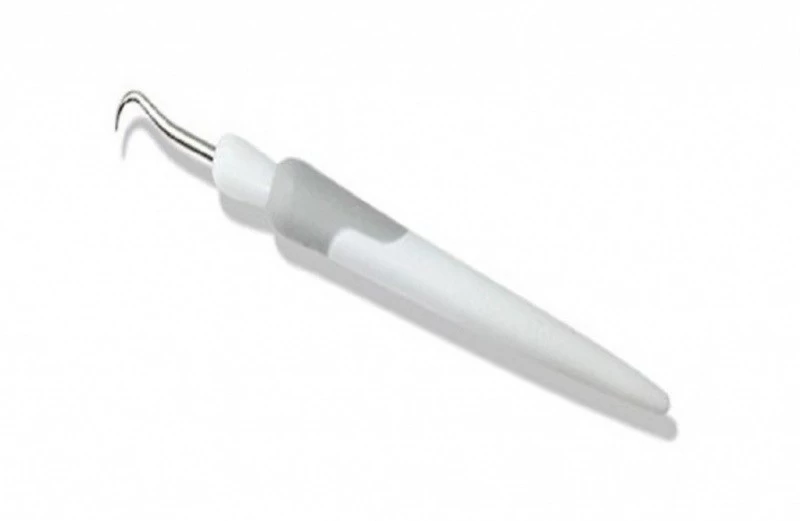
          • Монтажный крючок Silhouette
            Быстрый просмотр
            Монтажный крючок Silhouette
            Купить
            Популярные
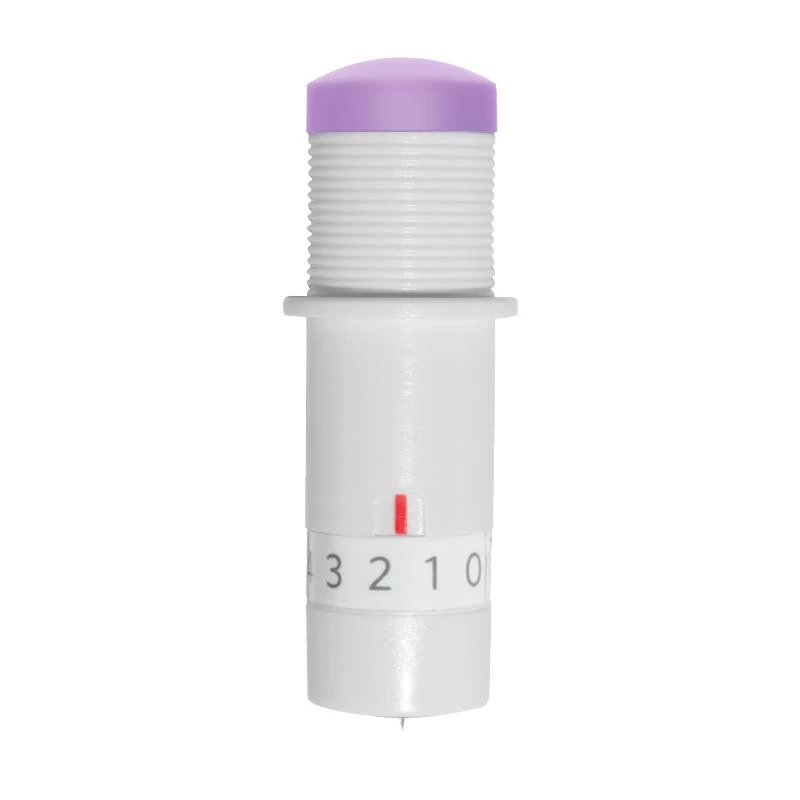
            Нож премиум для режущих плоттеров Silhouette Cameo 2, 3 и Portrait 2
            Быстрый просмотр
            Нож премиум для режущих плоттеров Silhouette Cameo 2, 3 и Portrait 2
            Купить
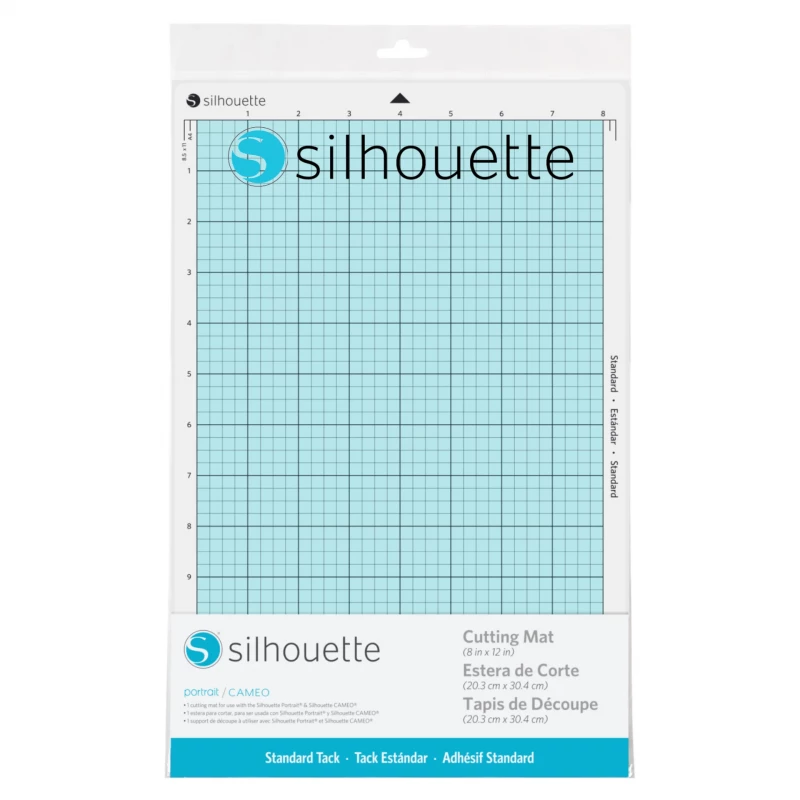
            Липкий коврик для плоттера Portrait 20x30см Стандартный клей
            Быстрый просмотр
            Липкий коврик для плоттера Portrait 20x30см Стандартный клей
            Купить
            Липкий коврик для плоттера Portrait 20x30см Сильный клей
            Быстрый просмотр
            Липкий коврик для плоттера Portrait 20x30см Сильный клей
            Купить
        • Каталог
        • Режущие плоттеры
        • Режущие плоттеры GRAPHTEC
        • Режущие плоттеры Silhouette
        • Режущие плоттеры Cricut
        • Режущие плоттеры LOKLiK
        • Термопрессы
        • Оборудование со скидкой
        • Ножи Silhouette
        • Липкие коврики для плоттеров
        • Материалы для плоттеров
        • Термотрансферная пленка Ю.Корея
        • Термотрансферная пленка Китай
        • Самоклеящаяся пленка
        • Расширенные версии программ
        • Аксессуары и запчасти
        • Инструменты и Раскройные коврики/маты
        • Ножи для Graphtec, Mimaki, Roland, Summa
        Будьте всегда в курсе!
        Узнавайте о скидках и акциях первым
        Новости
        Все новости
        20% скидки при покупке термопленки ПВХ и ПУ рулонами по 25 метров
        Офис Лето будет! переехал!
        Скидки в Лето будет!
        Ранее вы смотрели
        Помощь
        Условия оплаты
        Условия доставки
        Возврат товара
        SilhouetteShop - магазин Silhouette и Graphtec

        ООО "Лето будет!"

        Лето Будет логотип
        Информация
        Техподдержка
        Программное обеспечение
        Отзывы
        Блог
        Политика в отношении обработки персональных данных
        Карта сайта
        Наши контакты
        +7 (495) 278-07-10
        +7 (495) 278-07-10
        8 800 301-25-28
        +7 (977) 591-05-01

        г. Москва ул. Петрозаводская д.18 кор.1 офис 7/1  |  Офис Пн-Пт 9:00-18:00

        Техподдержка 9:00-20:00
        Связаться с руководителем
        2015-2026 © SilhouetteShop.ru
        • Вконтакте
        • Макс
        • RuTube
        • Одноклассники
        • Yandex Dzen
        Array ( [SOCIAL_VK] => https://vk.com/silhouetteshopru [SOCIAL_FACEBOOK] => [SOCIAL_TWITTER] => [SOCIAL_INSTAGRAM] => [SOCIAL_TELEGRAM] => https://max.ru/join/GaDYC9HJVTuF1PCq3RIyKkvuNAABMN55EBlpPdNrah0 [SOCIAL_ODNOKLASSNIKI] => https://ok.ru/silhouetteshopru [SOCIAL_GOOGLEPLUS] => [SOCIAL_YOUTUBE] => https://rutube.ru/channel/24196618/ [SOCIAL_MAIL] => [SOCIAL_VIBER] => [SOCIAL_VIBER_CUSTOM_DESKTOP] => [SOCIAL_VIBER_CUSTOM_MOBILE] => [SOCIAL_WHATS] => [SOCIAL_WHATS_TEXT] => [SOCIAL_WHATS_CUSTOM] => [SOCIAL_ZEN] => https://dzen.ru/silhouetteshopru [SOCIAL_PINTEREST] => [SOCIAL_SNAPCHAT] => [SOCIAL_TIKTOK] => [SOCIAL_LINKEDIN] => )
        Управление cookies
        Мы используем файлы cookie, чтобы обеспечить наилучшее взаимодействие с сайтом.
        Управление cookies
        Настройки Cookie
        Файлы cookie, необходимые для корректной работы сайта, всегда включены. Другие файлы cookie можно настраивать.
        Необходимые файлы cookie
        Всегда разрешено
        Эти файлы cookie необходимы для того, чтобы вы могли пользоваться сайтом и его функциями. Их нельзя отключить. Они устанавливаются в ответ на ваши запросы, такие как настройка ваших настроек конфиденциальности, вход в систему или заполнение форм.
        Аналитические файлы cookie
        Запрещено
        Эти файлы cookie собирают информацию, чтобы помочь нам понять, как используются наши веб-сайты или насколько эффективны наши маркетинговые кампании, или чтобы помочь нам настроить наши веб-сайты для вас. Список аналитических файлов cookie, которые мы используем, см. здесь.